電腦桌面便簽添加全攻略 從Windows到macOS
在日常工作和學(xué)習(xí)中,桌面便簽是提高效率、記錄靈感和提醒待辦事項(xiàng)的絕佳工具。無(wú)論是Windows系統(tǒng)還是macOS系統(tǒng),都有多種方法可以在桌面上添加便簽或小工具。下面將詳細(xì)介紹幾種主流操作系統(tǒng)的便簽添加方法。
一、Windows 10/11系統(tǒng)添加桌面便簽
1. 使用系統(tǒng)自帶“便箋”工具
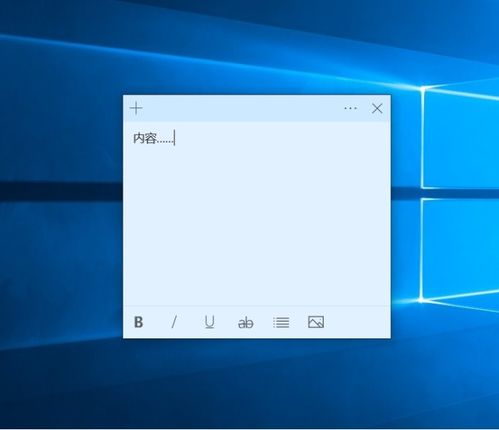
Windows 10和11系統(tǒng)內(nèi)置了名為“便箋”的實(shí)用工具,操作步驟如下:
- 點(diǎn)擊“開(kāi)始”菜單,輸入“便箋”或“Sticky Notes”進(jìn)行搜索
- 打開(kāi)應(yīng)用后,會(huì)自動(dòng)在桌面創(chuàng)建一個(gè)黃色便簽
- 點(diǎn)擊便簽右上角的“+”號(hào)可添加更多便簽
- 右鍵點(diǎn)擊便簽可選擇顏色、刪除或固定到其他窗口上方
2. 利用小組件功能(Windows 11)
Windows 11新增了小組件面板,雖然不能直接放置便簽到桌面,但可以快速訪問(wèn):
- 點(diǎn)擊任務(wù)欄上的“小組件”圖標(biāo)(或按Win+W快捷鍵)
- 在小組件面板中,可以添加“待辦事項(xiàng)”等類似便簽的功能
3. 第三方桌面便簽軟件
如果系統(tǒng)自帶功能不滿足需求,可以考慮以下免費(fèi)軟件:
- Stickies:輕量級(jí)、可自定義外觀的桌面便簽
- Notezilla:功能豐富,支持同步到手機(jī)
- Microsoft To Do:微軟官方待辦事項(xiàng)管理工具
二、macOS系統(tǒng)添加桌面便簽
1. 使用“備忘錄”應(yīng)用
雖然macOS沒(méi)有傳統(tǒng)意義上的桌面便簽,但備忘錄應(yīng)用提供了類似功能:
- 打開(kāi)“備忘錄”應(yīng)用(可在Launchpad或應(yīng)用程序文件夾中找到)
- 創(chuàng)建新備忘錄后,可將其窗口保持在桌面最前端
- 在“備忘錄”偏好設(shè)置中可調(diào)整默認(rèn)字體和樣式
2. 便箋應(yīng)用(較老系統(tǒng))
在macOS Catalina之前的版本中,系統(tǒng)自帶“便箋”應(yīng)用:
- 可在“應(yīng)用程序”文件夾中找到“便箋”
- 創(chuàng)建的便箋可以像窗口一樣浮動(dòng)在桌面上
3. 儀表盤(pán)小工具(已淘汰)
在macOS Mojave及更早版本中,可通過(guò)儀表盤(pán)添加便簽小工具,但此功能在新系統(tǒng)中已被移除。
三、通用技巧與優(yōu)化建議
- 快捷鍵提升效率
- Windows:Win+Shift+S可快速截圖并添加到便簽
- macOS:Command+Control+Space可插入表情符號(hào)到備忘錄
- 同步與備份
- Windows便箋可通過(guò)Microsoft賬戶同步到其他設(shè)備
- macOS備忘錄可通過(guò)iCloud在多設(shè)備間同步
3. 隱私保護(hù)
涉及敏感信息時(shí),建議:
- 設(shè)置便簽應(yīng)用密碼或使用系統(tǒng)加密功能
- 定期清理不再需要的便簽內(nèi)容
四、常見(jiàn)問(wèn)題解答
Q:為什么我的Windows系統(tǒng)找不到便箋應(yīng)用?
A:可能是系統(tǒng)精簡(jiǎn)版或被誤刪,可通過(guò)Microsoft Store重新安裝“Microsoft便箋”。
Q:如何讓便簽在開(kāi)機(jī)后自動(dòng)啟動(dòng)?
A:將便簽應(yīng)用快捷方式放入“啟動(dòng)”文件夾(Windows)或登錄項(xiàng)(macOS)。
Q:桌面便簽會(huì)影響電腦性能嗎?
A:系統(tǒng)自帶工具占用資源極少,第三方軟件通常也很輕量,一般不會(huì)明顯影響性能。
無(wú)論使用哪種操作系統(tǒng),都有適合的桌面便簽解決方案。系統(tǒng)自帶工具通常已能滿足基本需求,而第三方軟件則提供了更多個(gè)性化選項(xiàng)。選擇時(shí)可根據(jù)自己的使用習(xí)慣和功能需求決定,最重要的是養(yǎng)成及時(shí)記錄、定期整理的好習(xí)慣,讓便簽真正成為提升工作效率的得力助手。
如若轉(zhuǎn)載,請(qǐng)注明出處:http://www.zhysfw.cn/product/94.html
更新時(shí)間:2026-06-07 19:08:42